
Télécharger Screen Recording Tools – Logiciel de capture d'écran HD pour Windows, Mac, Android et iOS
Overview
Screen Recording Tools est une solution de capture d'écran haute définition conçue à la fois pour les créateurs personnels et les équipes professionnelles. Que vous ayez besoin d'enregistrer une session de jeu en plein écran, une fenêtre de tutoriel ciblée ou un webinaire en direct, cette application fournit une vidéo nette et sans perte en quelques clics seulement. L'interface est intentionnellement épurée, offrant une barre d'outils propre qui se place discrètement sur le bord de votre bureau tout en offrant une personnalisation approfondie pour les utilisateurs avancés.
De la sélection de la résolution d'enregistrement exacte au choix de l'entrée audio — son du système, microphone externe ou mélange hybride — Screen Recording Tools vous donne la flexibilité de répondre à toute exigence de production. L'outil comprend également des extras pratiques tels que la capture instantanée d'image, l'annotation en temps réel et la possibilité d'intégrer des séquences de webcam à côté de votre contenu d'écran. Parce que le logiciel repose sur un moteur léger, vous ne subirez pas les ralentissements ou les pics CPU qui affectent de nombreux concurrents comme Capture Fox ou ScreenFlow.
Que vous soyez enseignant préparant une démonstration en classe, spécialiste IT résolvant un problème réseau ou marketeur créant une vitrine produit, cet utilitaire offre une plateforme fiable, sécurisée et gratuite au démarrage qui évolue avec vos besoins. Aucun filigrane, aucun frais caché et une durée d'enregistrement illimitée vous permettent de vous concentrer sur la créativité plutôt que sur les contraintes techniques.
Key Features
- Capture HD – Enregistrez en 1080p, 4K ou résolutions personnalisées avec un contrôle du débit sans perte.
- Capture plein écran ou sélection de région – Choisissez de capturer l'intégralité de l'affichage ou de définir un rectangle précis pour des tutoriels ciblés.
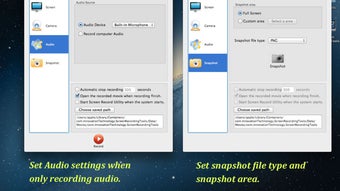
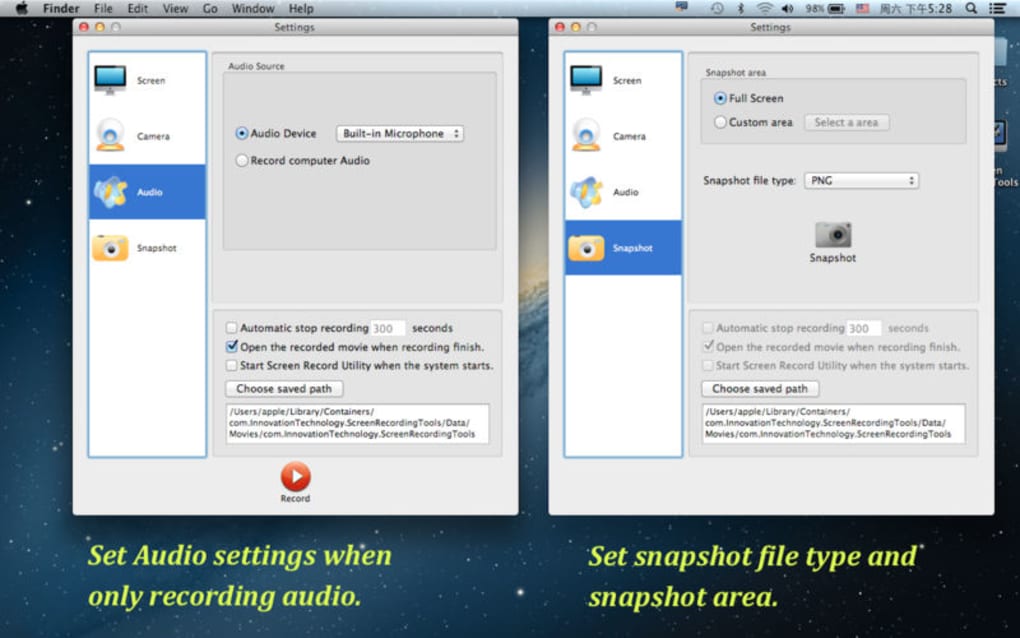
- Sources audio multiples – Enregistrez simultanément le son du système, l'entrée du microphone ou une piste audio mixée.
- Superposition de webcam – Ajoutez un flux vidéo en direct depuis n'importe quelle caméra connectée pour personnaliser vos enregistrements.
- Capture instantanée – Capturez une image fixe du cadre actuel d'une simple pression de touche.
- Enregistrement programmé – Définissez les heures de début et de fin pour des captures automatisées, idéal pour les webinaires ou les démonstrations programmées.
- Capture de médias en ligne – Enregistrez directement le contenu en streaming depuis des plateformes comme YouTube sans plugins tiers.
- Durée de fichier illimitée – Aucune limitation artificielle de durée ; les fichiers ne sont limités que par l'espace de stockage disponible.
- Flexibilité d'exportation – Enregistrez les captures au format MP4, MOV ou GIF, et choisissez parmi une variété de codecs.
- Support multiplateforme – Des installateurs natifs pour Windows, macOS, Android et iOS garantissent que vous pouvez capturer depuis pratiquement n'importe quel appareil.
Installation & Usage Guide
Commencer avec Screen Recording Tools est intentionnellement simple, permettant aux utilisateurs de tout niveau de compétence de commencer à capturer en quelques minutes. Tout d'abord, visitez le site officiel et cliquez sur le bouton Download correspondant à votre système d'exploitation — Windows, macOS, Android ou iOS. L'installateur est signé avec un certificat reconnu, garantissant un téléchargement sécurisé, exempt de logiciels malveillants. Une fois le téléchargement terminé, exécutez l'installateur et suivez les invites à l'écran : acceptez le contrat de licence, choisissez un dossier d'installation (le défaut convient à la plupart des utilisateurs) et cliquez sur Install. Une fois installé, lancez l'application ; une barre d'outils compacte apparaît en haut de votre écran, offrant un accès immédiat aux contrôles principaux.
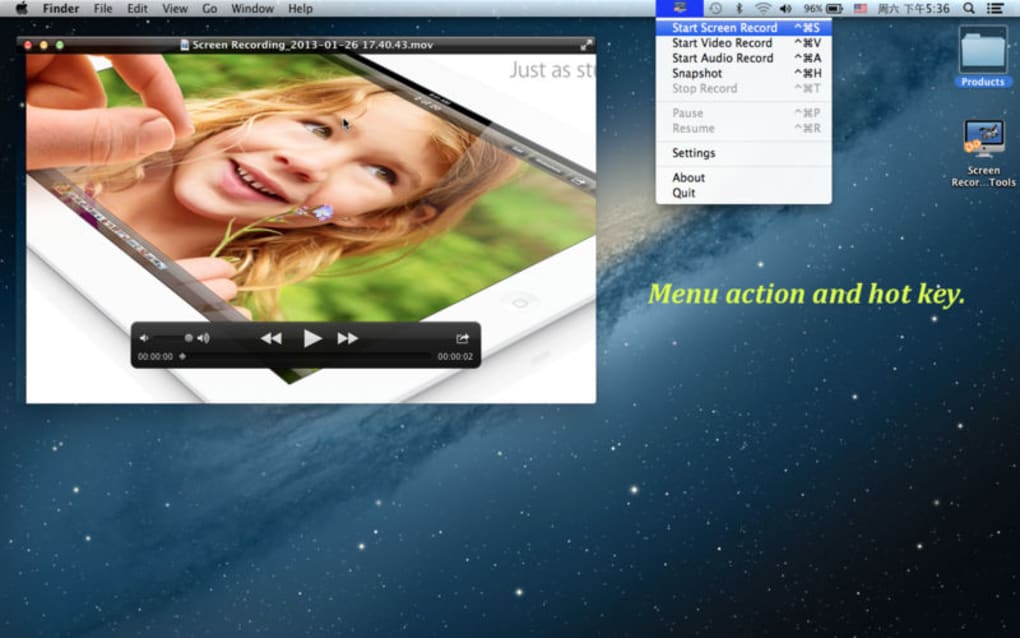
Pour démarrer un enregistrement, cliquez sur l'icône Record. Une fenêtre contextuelle vous permettra de sélectionner Full Screen, Window ou Custom Region. Pour les tutoriels, l'option de région personnalisée est souvent préférée car elle réduit le temps de post‑production.
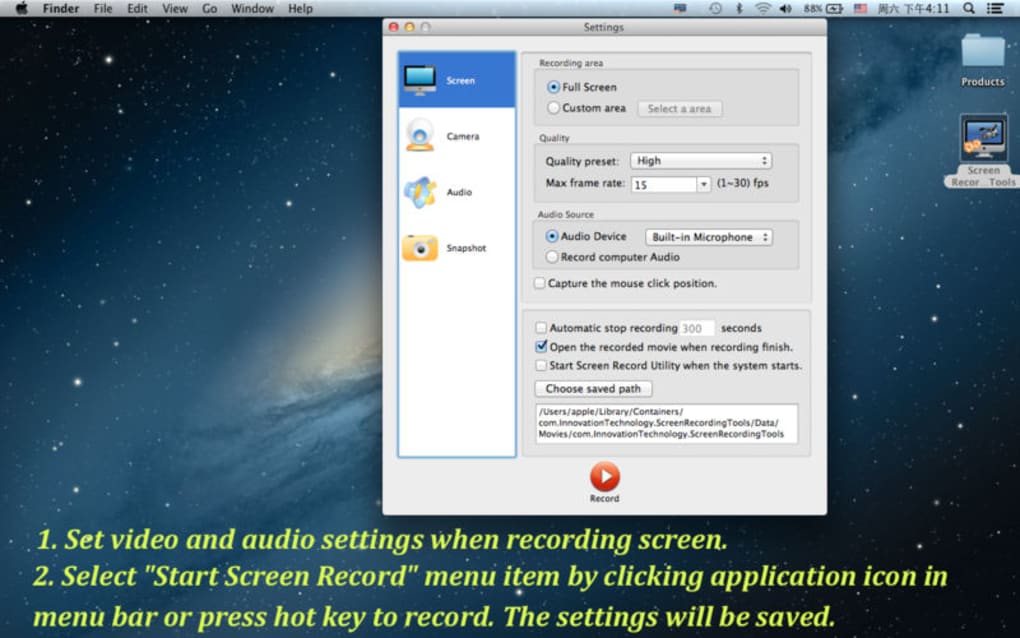
Ensuite, choisissez votre source audio dans le menu déroulant — son du système, microphone ou les deux. Si vous devez inclure un flux webcam, activez le commutateur Webcam Overlay et positionnez la fenêtre d'aperçu où vous le souhaitez à l'écran. L'icône d'engrenage Settings ouvre des options avancées telles que le taux de trame, le débit et le format de sortie ; les paramètres par défaut sont optimisés pour la plupart des cas d'utilisation, mais vous pouvez les affiner pour les jeux à haute action ou les environnements à faible bande passante.
Lorsque vous êtes prêt, appuyez sur le bouton Start. Un compte à rebours discret vous donne un instant pour passer au contenu que vous souhaitez capturer. Pendant l'enregistrement, un petit widget flottant affiche le temps écoulé et fournit des contrôles rapides de pause, reprise ou arrêt.
Après avoir arrêté la session, le logiciel ouvre automatiquement une fenêtre d'aperçu où vous pouvez couper le début ou la fin, ajouter des annotations de base et sélectionner l'emplacement d'exportation final. Le fichier terminé est enregistré dans le répertoire choisi et peut être partagé directement vers des services cloud ou téléchargé sur des plateformes vidéo. Les mises à jour sont livrées via un mise à jour intégrée qui vérifie la dernière version à chaque lancement de l'application, garantissant que vous disposez toujours des dernières fonctionnalités et correctifs de sécurité sans effort manuel.
Compatibility, Pros & Cons
Screen Recording Tools fonctionne nativement sur les systèmes d'exploitation de bureau et mobiles les plus récents : Windows 10/11, macOS 10.15 (Catalina) et ultérieur, Android 8.0 (Oreo) et supérieur, et iOS 13+ (iPadOS inclus). L'application prend également en charge les appareils basés sur ARM, ce qui signifie que vous pouvez capturer à la fois sur les PC Intel/AMD et les Macs Apple Silicon sans perte de performance. Les exigences système sont modestes — au moins 2 Go de RAM, 200 Mo d'espace disque libre et une carte graphique prenant en charge OpenGL 3.2 ou supérieur. Pour les utilisateurs avec du matériel plus ancien, le logiciel réduit automatiquement le débit d'enregistrement afin de maintenir une lecture fluide, bien que pour de meilleurs résultats nous recommandions un processeur quad‑core et un GPU dédié pour les captures 4K.
Pros
- Enregistrement ultra‑haute définition sans filigrane.
- Durée d'enregistrement illimitée — parfaite pour les longs webinaires ou sessions de formation.
- Routage audio flexible ; capture du son du système, du micro ou des deux simultanément.
- Superposition de webcam intégrée et outils d'annotation à l'écran.
- Disponibilité multiplateforme garantit que vous pouvez capturer depuis n'importe quel appareil.
- Moteur léger qui minimise l'utilisation du CPU et de la mémoire.
- Version de base gratuite avec des modules complémentaires payants optionnels pour le montage avancé.
- Installateurs sécurisés et signés ainsi que les mises à jour automatiques maintiennent le logiciel sûr.
- Options d'exportation étendues (MP4, MOV, GIF) pour une publication fluide.
- Support client réactif et forum communautaire actif.
Cons
- Le niveau gratuit limite l'exportation au MP4 ; les autres formats nécessitent une mise à niveau premium.
- Le montage avancé (transitions, audio multi‑piste) n'est pas inclus dans le package de base.
- Certains utilisateurs signalent des à-coups occasionnels lors de l'enregistrement de jeux 4K à très haut taux de trame sur des GPU plus anciens.
- La version mobile ne dispose pas de la suite complète d'outils d'annotation disponible sur le bureau.
- Pas de stockage cloud intégré ; vous devez télécharger manuellement les enregistrements vers des services externes.
Frequently Asked Questions
Puis-je enregistrer le son du système et le microphone simultanément ?
Oui. Screen Recording Tools inclut un mode audio mixé qui vous permet de capturer à la fois le son interne de l'ordinateur (par ex. lecture vidéo, audio de jeu) et un microphone externe en même temps. Vous pouvez ajuster le volume de chaque canal indépendamment dans les paramètres audio avant de commencer l'enregistrement.
Existe-t-il une limite à la durée ou à la taille des enregistrements ?
Non. La version gratuite n'impose aucune limite de temps artificielle. La seule restriction pratique est l'espace de stockage disponible sur votre appareil et le débit que vous choisissez. Des débits plus élevés produisent des fichiers plus volumineux, mais vous pouvez réduire le débit pour prolonger la durée d'enregistrement sans sacrifier la qualité globale.
Le logiciel fonctionne-t-il sur d'anciennes versions du système d'exploitation comme Windows 7 ou macOS Sierra ?
Officiellement, Screen Recording Tools prend en charge Windows 10/11 et macOS 10.15 ou plus récent. Bien qu'il puisse se lancer sur des versions plus anciennes, vous pourriez rencontrer des bibliothèques manquantes, des performances réduites ou l'absence de mises à jour de sécurité. Pour une expérience stable, nous recommandons de passer à un système d'exploitation pris en charge.
Puis-je capturer directement une vidéo depuis un flux YouTube ?
Oui. La fonction « Online Media Capture » vous permet de spécifier une URL (YouTube, Vimeo, etc.) et d'enregistrer la lecture en temps réel. L'outil respecte les restrictions DRM, il fonctionne donc avec la plupart des flux publics, mais le contenu protégé peut ne pas être enregistrable en raison de contraintes légales.
Existe-t-il une version payante, et que ajoute-t-elle ?
Un abonnement premium est disponible à 19,99 $ par an. Il débloque des formats d'exportation supplémentaires (MOV, GIF), des outils de montage avancés (coupe de la timeline, transitions), un support client prioritaire, et une fonction de synchronisation cloud qui sauvegarde automatiquement les enregistrements sur les serveurs sécurisés du développeur.
Conclusion & Call to Action
Screen Recording Tools se démarque dans un marché saturé en offrant une capture HD de qualité professionnelle sans le prix habituel ni une courbe d'apprentissage abrupte. Son mélange de simplicité (démarrage/arrêt en un clic) et de profondeur (résolution personnalisée, audio mixé, superposition de webcam) le rend adapté aux éducateurs, professionnels IT, joueurs et marketeurs. Bien que le niveau gratuit ne propose pas certaines capacités de montage avancées, la fonctionnalité de base — durée illimitée, vidéo sans filigrane et support multiplateforme — suffit largement pour la plupart des tâches d'enregistrement quotidiennes. Si vous recherchez un enregistreur d'écran fiable, sécurisé et régulièrement mis à jour qui passe des captures rapides aux productions de tutoriels complètes, cet outil est un choix solide. Téléchargez Screen Recording Tools dès aujourd'hui, commencez à créer du contenu haute définition et profitez de la tranquillité d'esprit d'une expérience gratuite, sans publicité, soutenue par un support réactif.







